検索キーワード「韓国語キーボード打ち方」に一致する投稿を日付順に表示しています。 関連性の高い順 すべての投稿を表示

画像 韓国 の キーボード 645673-韓国のキーボード

 iPhoneなどで韓国語のキーボードを設定すると 10キー と 標準 という 2つの入力方式 が 出てきます。 今日はこの10キーと標準キーの入力の方法に ついて詳しく解説していきたいと思います。 目次 1 そもそも10キーと標準の違いとは? 2 韓国語 10キーの「KO 韓国語(韓国)」をクリックします。 ↓ 韓国版の「Microsoft IME」に切り替わります。 ↓ この状態ではまだキーボードで英語しか入力ができませんので、ハングルが入力できるようにします。 「A」をクリックします。 ↓ 「A」がハングルの「가」に変わり韓国情報広場>ハングルステッカー>韓国語キーボードシール ※食品を含まないご注文は、送料無料! 韓国語入力に便利!&キーボードを可愛く飾っちゃおう! 韓国語キーボードシール(ハングルキーボード
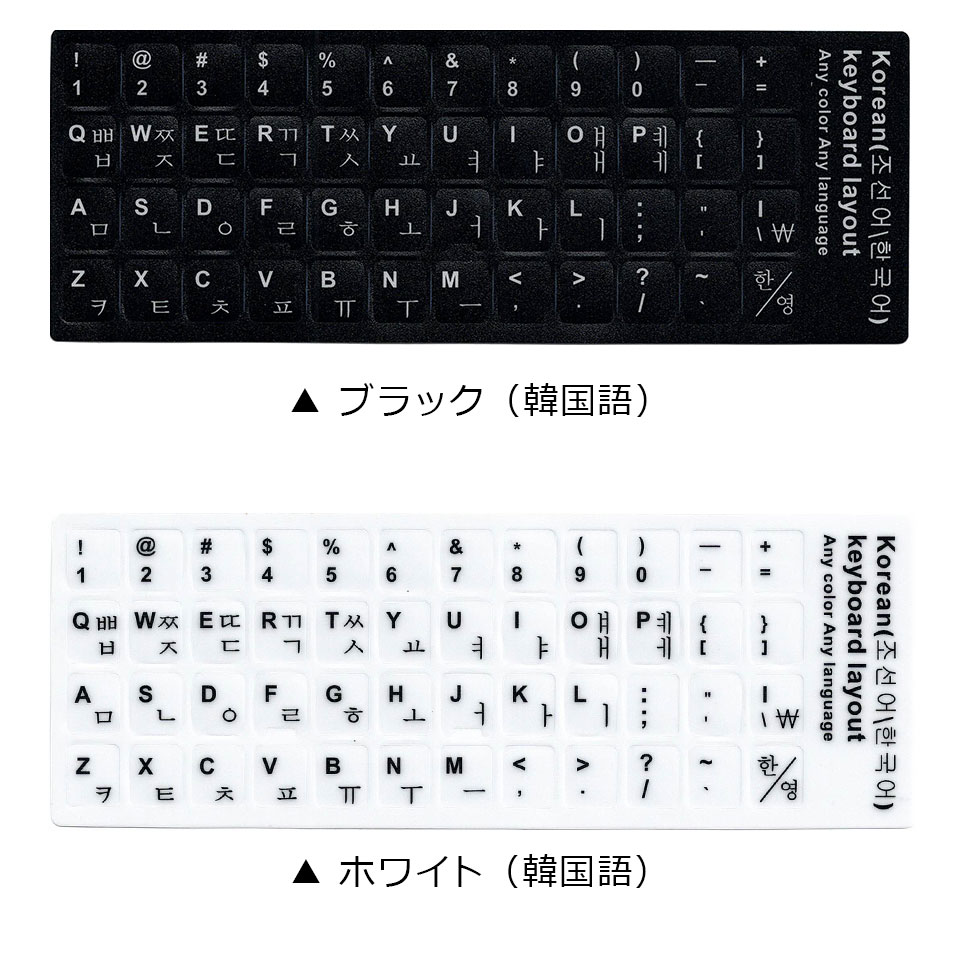
ハングル韓国語のキーボードになるキーボードステッカーシール メール便送料無料 韓国語 キーボード シール ハングル パソコン キートップラベル キーボード用 黒 ラベルシール Y2 ステッカー 白 ブラック キーボードカバー 新作多数 ホワイト キーボードスキン

ハングル韓国語のキーボードになるキーボードステッカーシール メール便送料無料 韓国語 キーボード シール ハングル パソコン キートップラベル キーボード用 黒 ラベルシール Y2 ステッカー 白 ブラック キーボードカバー 新作多数 ホワイト キーボードスキン

韓国のキーボード

画像をダウンロード ハングル キーボード iphone 318677

 韓国語の入力設定方法:iPhone編 まず、文字入力の画面で韓国語入力をするためには、韓国語のキーボードを追加しなくてはいけません。 まず「設定」アイコンを押してください。 次に「一般」を選択します。 そして「キーボード」を選択します。 今記事では、 ・Windows10パソコンでの韓国語入力、設定方法 ・韓国語(ハングル)のキーボード配置 をお伝えします! 目次 iPhone,iPadで韓国語を入力する方法 ①まずは、韓国語入力機能を追加しましょう ②韓国語を入力してみましょう (おまけ iPhone ハングルキーボードで入力しちゃう設定方法 iPhoneにもあるのです。 設定方法はとっても簡単です。 使用機種はソフトバンクのiPhone4s。 OSはiOS613です。 iPhone5sでもほぼ同じです。 設定アイコンを開き、「 一般 」を選択。 「 キーボード 」を選択。 ここでも「 キーボード 」を選択。

2

2

ハングル キーボード iphone

close